
SA Camera hack

_trn_
18 марта 2006 в 13:19
По умолчанию * - включить cam hack, 1 - своб. полет, + - ближе-дальше, мышь - направление, asdf - передвижение, колесо мыши - угол наклона, переключать вид в машине - как всегда.
Den X
31 августа 2006 в 11:40
Короче вот моё руководство
SA Camera Hack (63 kb) используется для создания любого вида камеры, включает свободно перемещающуюся камеру для любого обзора и проникновения за любые стены и поверхности и 12 новых видов из транспорта.
Установка:
Распакуйте скачанный архив и поместите все файлы в любое место.
Использование:
Запустите saCamHack.exe
Нажмите Control Settings
В списке слева для каждой функции выберите клавишу, но удобнее оставить по умолчанию:
Numpad * = включить Camera Hack
Numpad / = выключить Camera Hack
Numpad 8 = камера вверх
Numpad 2 = камера вниз
Numpad 4 = камера влево
Numpad 6 = камера вправо
Numpad + = камера вперёд
Numpad - = камера назад
Numpad 1 = включить/выключить режим свободного обзора (летающая камера)
В шкале Camera Speed установите скорость перемещения камеры вида в транспорте (удобнее 0,008).
В шкале Camera Fly Speed установите скорость перемещения свободной камеры (удобнее 1)
Нажмите Save & Close
Нажмите Display Settings
В меню Guage Style выберите режим отображения доп. информации на экране смотря на экран справа.
Нажмите OK
Запустите San Andreas. Camera Hack должна быть включена
Для активизации Camera Hack во время игры нажмите * на цифровой клаве (для отключения нажмите /)
Нажмите Numpad 1 для включения режима свободной камеры. Мышью меняйте обзор, стрелками на цифровой клаве перемещайте камеру вверх/вниз/влево/вправо, а клавишами - и + -- назад/вперёд
В транспорте меняйте вид как обычно. Теперь их аж 16! На мой взгляд самое лучшее нововведение - вид из кабины (от первого лица), будь то самолёт, вертолёт, автомобиль и т.д. В отличие от старого вида, который стоит перед этим новым видом, там видно саму кабину, руль, приборную панель и т.д.
В режиме любого нового вида можно перемещать камеру вверх/вниз/влево/вправо/назад/вперёд теми же стрелками на цифровой панели (если не включён режим свободной камеры), устанавливая наиболее красивый и удобный вид. Если вид сбился (бывает в самолётах) надо немного потянуть мышь на себя.
Вроде всё, кажется, достаточно подробно.
QQ666QQ
26 февраля 2007 в 19:40
CONTROL SETTINGS
Вот ПОЛНЫЙ список горячих клавиш,стоящих по умолчанию в этой проге
и их назначение
1) * -Включение
2) / -Выключение
3) + -Вперёд
4) - -Назад
5) 4 -Влево
6) 6 -Вправо
7) 8 -Вверх
8) 2 -Вниз
9) -???
10) , -???
11) X -Сохранение вида
12) 0 -Свободная камера(в авто)
13) 1 -Свободная камера(не в авто)
14) 3 -Спидометр
15) End -Убрать показать CJ
16) ] -Уменьшение
17) [ -Увеличение
18) "(Э) -Сплющевание по вертикали
19) ;(ж) -Сплющивание по горизонтали
20) P -Сброс увеличения и сплющивания
Чтобы изменить клавишу заходите в CONTROL SETTINGS
запущеной проги.
Вы заметите,что все клавы разделены на 4 группы
В этом же порядке я вам написал их назначение.
Save&Close -сохранение и закрытие ControlSettings
CameraFlySpeed -Скорость камеры свободного полёта
CameraSpeed -Скорость перемещения камеры в салоне автомобиля
Sensitivy -Скорость мыши
Invert(X-Y) -Инверсия мыши по X и по Y
DISPLAY SETTINGS
DisplayStatusMessages -сообщения от проги
ReduceNearClip -???
GuageStyle -Настройка стиля спидометра
Gear -???
Health -???
GuagePosition -Позиция спидометра
UpdateRate -Скорость обновления (типа FPS)
На КАЖДЫЙ транспорт устанавливается 10 дополнительных видов
1 Сядьте в машину
2 Включите прогу
3 Включите вид от проги(виды по умолчанию после включения программы)
4 Установите требуемый вид (NUM(4682+-))
5 Сохраните вид (X)
В файле Config -все настройки программы
Views -все вами сохранённые виды
Вот ВСЁ,что я знаю о этой проге
ПОПРАВЬТЕ если что не так
И если кто знает параметры под (???) опишите их
И ещо киньте ссылки на подобные проги для gta sa
Marsel Kazan
11 июля 2008 в 14:24
киньте кто нибудь файл в котором сохранена позиция от первого вида машины!!!!!
Заодно напишите как его в игре запустить!!

Cassish
14 августа 2008 в 20:35
а можно ли какнибуть без запуска это самой проги! ну чтоб только запустил игру и все!
Damage69 aka Человечишко
22 мая 2009 в 02:46
Блин, недавно узнал что в кам хаке всётаки можно пешком ходить с видом от первого лица нажатием кнопки "Change mode", но проблема в том, что у меня при нажатии этой кнопки вид от первого лица появляется на долю секунды, а затем снова становится обычный. Непойму почему такая хератень! в авто эти три "mode" переключаются, а пешком только моргают =(. Подскажите чё мне делать

FasT93
20 октября 2009 в 22:56
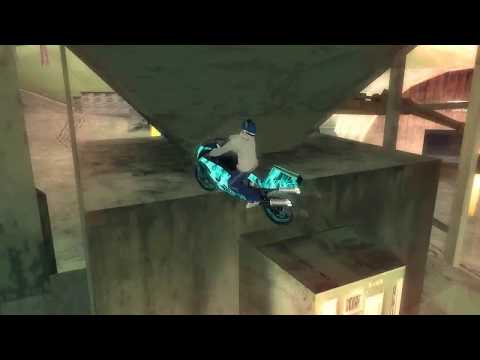
скажите плз - как так делать....
слушайте, подскажите, как можно сделать. чтобы камера стояла и снимала со стороны, а я видел автомобиль, или мотоцикл как обычно.... а затем както заснять ето видео с камеры....... вот пример:
скажите плз - как так делать....
Sentinel_Vash
21 февраля 2011 в 22:02
Люди вопрос такой:camera hakc работает на ширакоформатных мониторах???

king_death
14 апреля 2011 в 04:37
Вот у меня ещё такие вопросы.Вот в самой программе.как там изменить виды камер?И на винде 7 пойдёт она?
Помогите!как пользоваться SA Camera hack?
От 1 лица я умею,а вот закрепить положение камеры я не знаю как.И ещё я не знаю,Камеру можно издалека вручную вертеть?